


天津市專業技術人才職稱評審信息系統單位操作說明
單位端操作手冊
目錄

工作單位
1.1系統使用前準備工作
1.1.1 操作系統及瀏覽器設置
1.1.2工作單位用戶賬戶
1.1.2.1確認上級單位
1.1.2.2行政主管部門分類
1.1.2.3單位賬戶獲取方式
1.1.2.3.1上級單位建立
1.1.2.3.2自行注冊
1.2工作單位業務功能
1.2.1 首頁
1.2.2單位基本信息維護
1.2.3單位審核
1.2.3.1本單位人員審核
1.2.3.2下級單位人員審核
1.2.3.3已審核列表
1.2.4單位管理
1.2.4.1下級單位注冊審核
1.2.4.2單位用戶管理
1.2.5信息查詢
1.2.5.1系統單位查詢
1.2.5.2本單位歷年上報人員查詢
1.2.5.3本單位人員答辯安排查詢
1.2.5.4評審活動查詢
1.2.5.5已發送消息查詢
1.2.5.5.1通知個人
1.2.5.5.2查詢通知到個人信息
1.2.5.5.3查看全部消息通知
工作單位
1.1系統使用前準備工作
1.1.1 操作系統及瀏覽器設置
為了達到系統最佳使用效果,操作系統需要WindowsXP及以上版本。
建議使用谷歌瀏覽器。
1.1.2工作單位用戶賬戶
1.1.2.1確認上級單位
本市職稱申報實行逐級管理,在本系統中單位賬戶形成逐級串聯關系,以行政主管部門為最上一級,逐級開設工作單位賬戶。
對沒有上級單位/母公司的單位,上級單位即為對應職稱業務主管部門。
1.1.2.2行政主管部門分類
對于不同單位,其行政主管部門一般分以下幾種:
※單位應根據自身情況確認一個主要對應的(大多數職工申報對應的)行政主管部門。
1.本市國有企事業單位、社會團體
行政主管部門一般為上級委辦局集團公司。
2.駐津單位
行政主管部門一般為本公司(單位)在津的最高層級子公司(單位)。
※使用本系統的駐津單位僅限于已委托天津市代評相關系列、層級職稱的單位。
未委托天津代評的單位請勿使用本系統。
3.非公有制企業、社會團體
行政主管部門應為本單位統一存檔/人事代理的機構,如沒有則選擇職稱業務主管部門,為單位所在區的人力資源和社會保障局。
1.1.2.3單位賬戶獲取方式
本市職稱申報實行逐級管理,在本系統中單位賬戶形成逐級串聯關系,逐級開設單位賬戶。
單位賬戶的獲得共有以下2種方式。
1.1.2.3.1上級單位建立
對沒有上級單位/母公司的單位,其賬戶可以由職稱業務主管部門在系統中建立。
對有上級單位/母公司的單位,其賬戶應由上級單位/母公司在系統中建立。
1.1.2.3.2自行注冊
系統中單位賬戶可以自行注冊,但須經過上級單位審核后開放申報功能。
申報單位使用互聯網登錄,互聯網瀏覽器網址:“http://rzc.hrss.tj.gov.cn:8081/zcpsqd/home”。
進入系統首頁,點擊右上角【登錄入口】,選擇單位登入后點擊左下角的【單位注冊】,根據天津市職稱評審系統的提示完成注冊,填寫完成后點擊【注冊】進入本系統基本信息維護界面,根據具體情況填寫后點擊【提交審核】,信息將提交至上級單位審核,待上級單位審核無誤后開放申報功能。
如圖1.1.1、圖1.1.2、圖1.1.3、圖1.1.4所示。
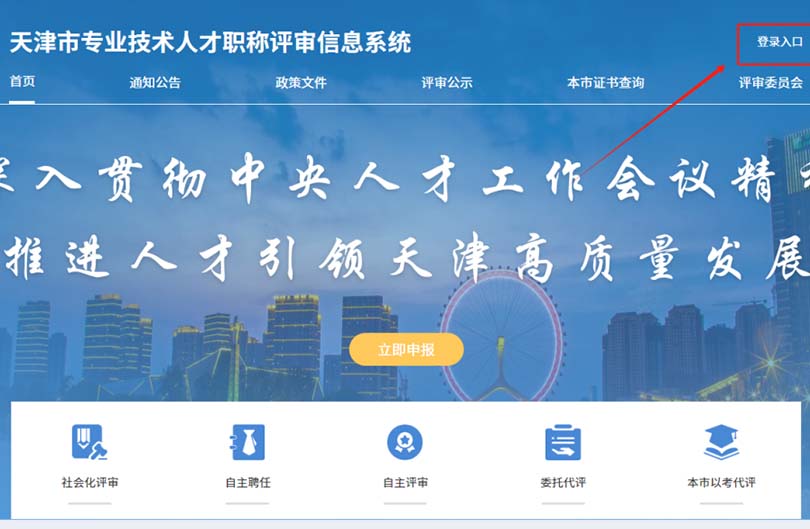
圖 1.1.1
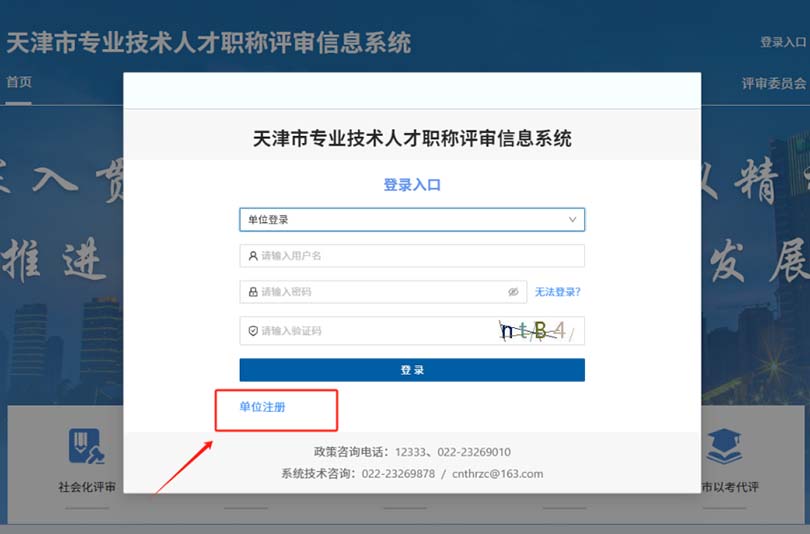
圖 1.1.2
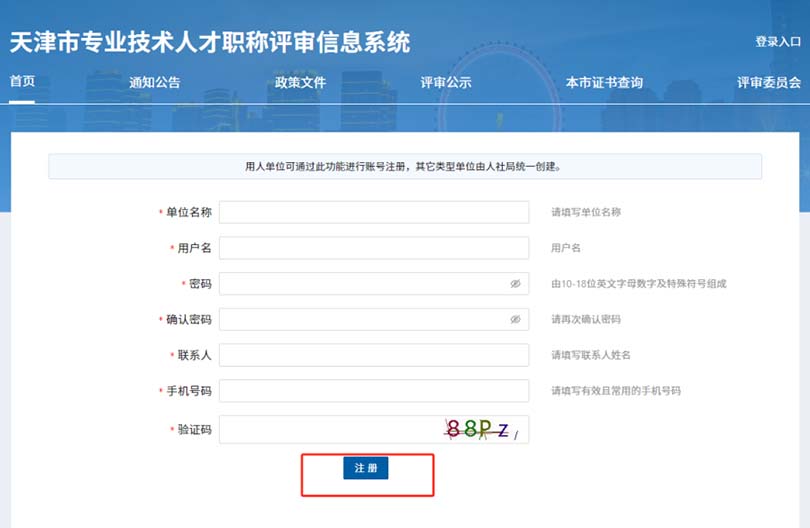
圖 1.1.3
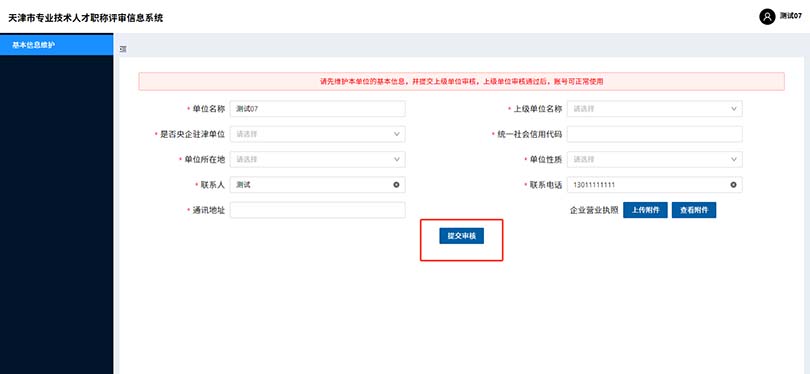
圖 1.1.4
1.2工作單位業務功能
1.2.1 首頁
如圖1.2.1所示,首頁顯示以下幾部分信息:
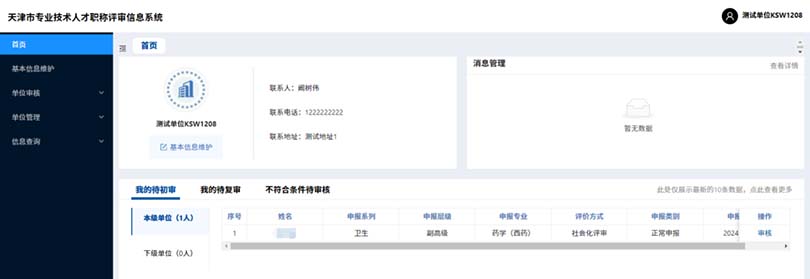
圖 1.2.1
1.單位基本信息
如需修改,可點擊【基本信息維護】可以進入信息維護頁面(單位名稱等信息不可在此處修改,需在【單位管理】中修改)。
2. 消息管理
可以查看系統中上級單位發送的各類通知消息。
3. 當前待審核情況
顯示待初審、待復審人數(詳細信息僅顯示部分條目,如需審核建議進入單位審核功能進行操作)。
1.2.2單位基本信息維護
點擊左側功能欄第二個功能【基本信息維護】可修改單位基本信息,如圖1.2.2所示。
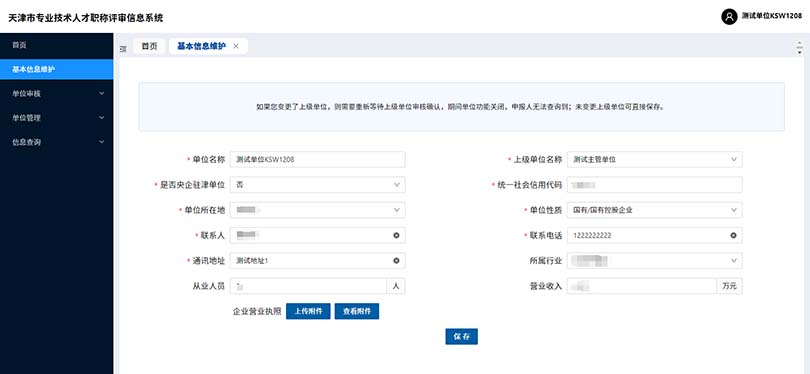
圖 1.2.2
※1.單位名稱不可在此修改,需要在左側功能欄第四個功能【單位管理】中變更。
※2.如本單位有專業技術人才申報經濟系列職稱,單位必須填寫所屬行業、從業人員、營業收入、資產總額4項。
1.2.3單位審核
此功能用于審核本單位及下級單位推薦的職稱申報人員信息。
1.2.3.1本單位人員審核
審核本單位(不包含下級單位)申報職稱的人員申報信息。如圖 1.2.3 所示。
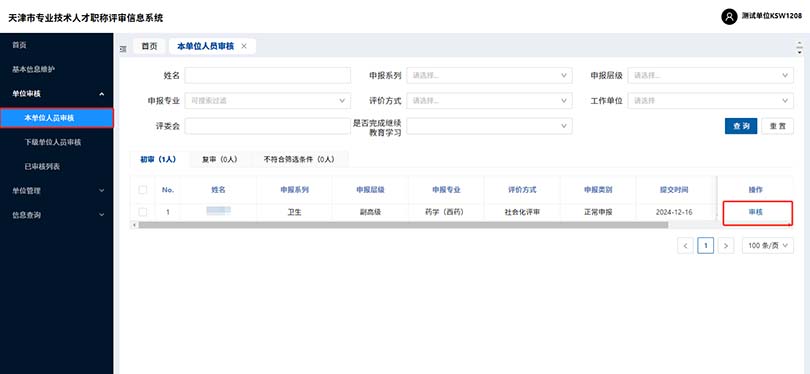
圖 1.2.3
點擊申報人信息右邊【審核】,彈出申報人申報詳細信息頁面,界面左邊顯示申報人所填信息,可以直接在右邊對話框即可輸入審核意見,如圖 1.2.4 所示。
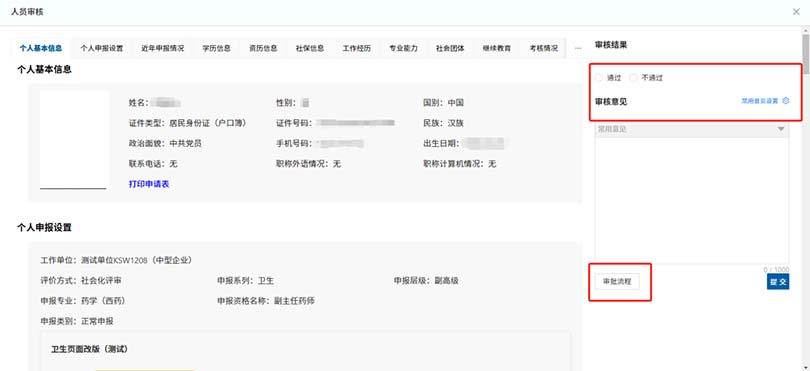
圖 1.2.4
【常用意見設置】和【常用意見】: 對于審核中經常遇到的相同問題,可以在常用意見設置中編輯相應內容。
編輯完成并保存后,審核中可以點擊旁邊的【常用意見】下拉菜單,選擇相應常用意見后直接添加該審核意見。
【查看經辦流程】:可以查詢該申報信息的提交申報流程及審核意見。
審核【通過】:對于材料審核無誤的申報人信息,點擊【通過】會彈出單位推薦和公示信息填寫頁面,需填寫相關信息并上傳附件后確認提交(是否上傳附件由評委會提前設置,需根據具體情況上傳)。如圖1.2.5所示。
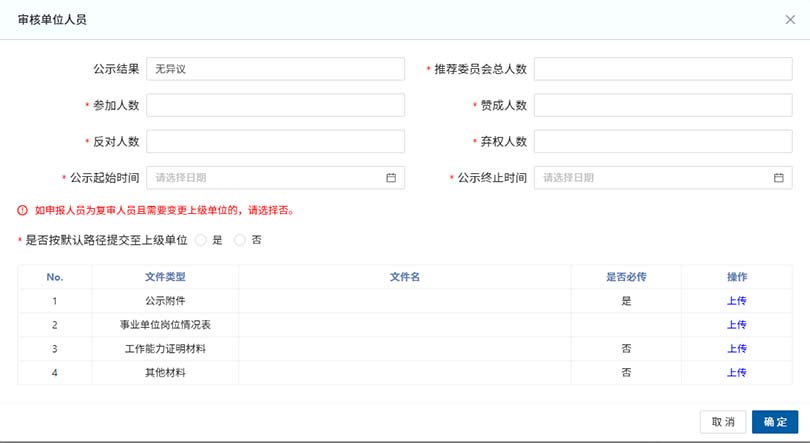
圖 1.2.5
※對全面實行崗位管理的事業單位,必須上傳“事業單位崗位情況表”
※【是否按默認路徑提交至主管部門】:
1.對于國有單位在編人員、非公單位參與統一存檔或人事代理的人員,選【是】提交至本單位在系統中的行政主管部門。
2.對于國有單位申報人,如該申報人不在編,應選【否】后選擇其檔案存儲單位的行政主管部門提交。
3.對于非公單位申報人,如該申報人檔案未參與統一存檔,本人要求由存檔單位行政主管部門申報的,選【否】后選擇其檔案存儲單位的行政主管部門提交。
審核【不通過】:對于提交材料不符合評審要求的申報人,點擊【不通過】后需在下方對話框填入不通過原因后點擊【確認】退回。該信息將直接退回至申報人,申報人可參照【查看審核流程】中的審核意見修改后重新提交。
※對于初審不通過的申報材料,申報人修改重新提交后會出現在【復審】中,再次審核需點擊【復審】查看其材料。
1.2.3.2下級單位人員審核
在此模塊中審核本單位的下級單位提交的申報人信息(審核功能同本單位人員審核相同,不需填寫推薦和公示情況等)。
1.2.3.3已審核列表
已經本單位審核并提交的申報人信息,如發現問題遺漏且上一級尚未操作,可點擊【撤回】后補充操作。
對退回修改時間較長仍未再次提交的申報人信息,可在此查看其當前審批流程,便于后續跟進或提醒。如圖1.2.6所示。
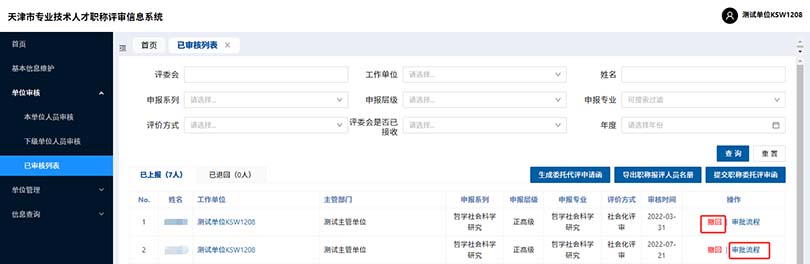
圖 1.2.6
1.2.4單位管理
1.2.4.1下級單位注冊審核
對于自行注冊的單位賬戶,在自行填寫相關信息后提交至所填上級單位的【下級單位注冊審核】頁面。
可以在此處審核本單位下級單位提交的審核信息。
對于審核無誤的下級單位信息,點擊【通過】,該單位將進入本單位下級單位列表中,本單位成為系統中該單位的默認上級單位,該單位按默認路徑提交的申報人信息將進入本單位“下級單位人員審核”中。如圖1.2.7所示。
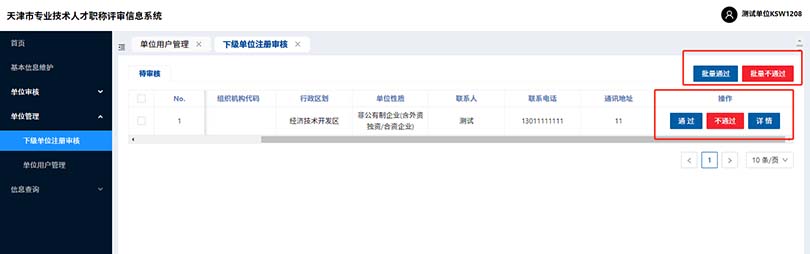
圖 1.2.7
對于審核中發現非本單位下級單位或其他錯誤操作提交情況,可點擊【不通過】填寫原因后退回該單位信息,該單位可修改基本信息(含上級單位信息)和再次提交(可提交至其他單位),如圖1.2.8所示
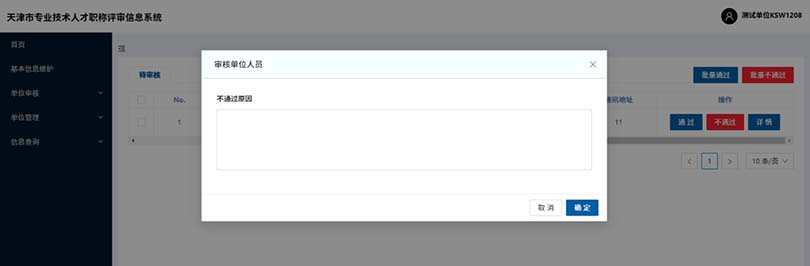
圖 1.2.8
本系統提供【批量審核】選中待審核單位后可批量通過或者不通過。點擊【詳情】可查看單位填寫的基本信息。
1.2.4.2單位用戶管理
點擊頁面“+”可在此查詢和修改本單位所有下級單位(包含多級子單位)信息,如圖1.2.9所示。
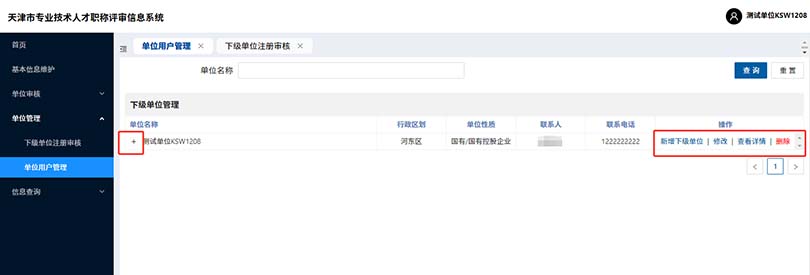
圖 1.2.9
【新增下級單位】:可為本單位或下級單位新增下級單位,在左側單位關系中選擇單位后點擊【新增下級單位】彈出單位信息窗口,填寫完成并保存后將為該單位增加此下級單位,如圖1.2.10所示。
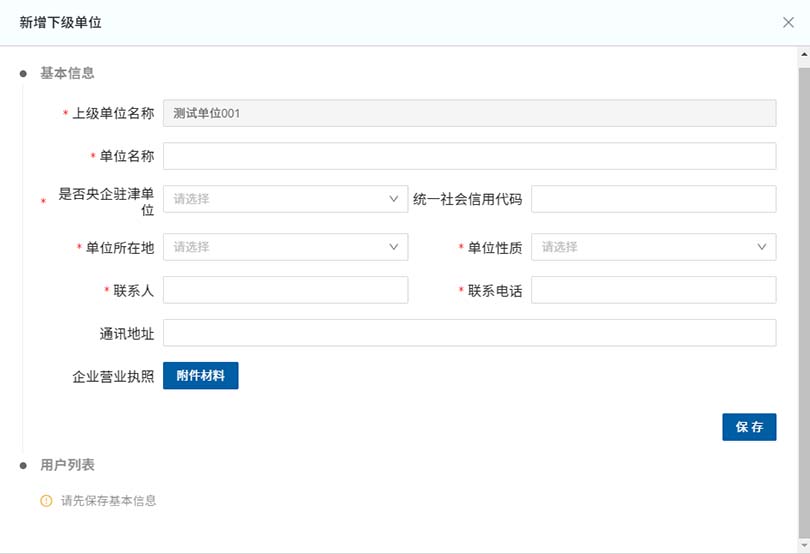
圖 1.2.10
【修改】:在此處可以修改單位基本信息(包括單位名稱等)。
在用戶列表里點擊【重置密碼】可以幫下級單位重置密碼,也可查看單位用戶名,如圖1.2.11所示。
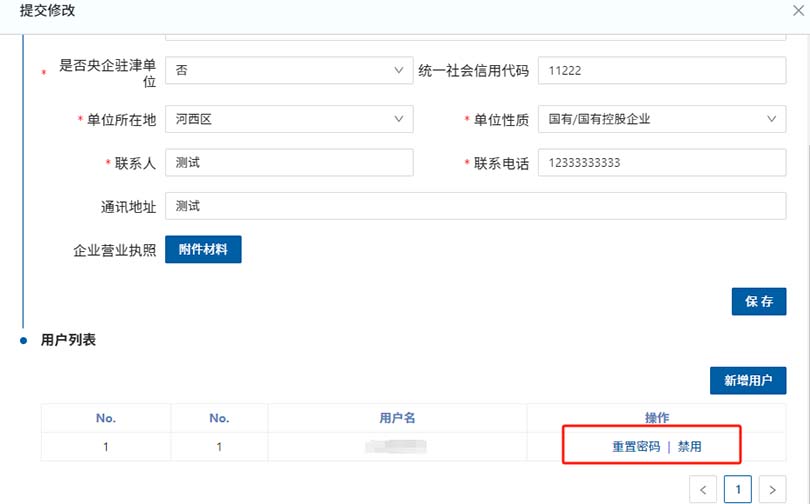
圖 1.2.11
【刪除】:點擊刪除后僅解除與該單位的上下級關系,此單位賬號任然有效,但需重新選擇上級單位,審核后才能正常使用審核功能。
1.2.5信息查詢
本功能用于向系統內的單位或個人發送個性化的通知消息。
1.2.5.1系統單位查詢
該功能可查詢所有在系統中注冊并審核通過的單位,輸入單位名稱點擊【查詢】可查看其單位的行政區劃、聯系人、聯系電話和聯系地址,如圖1.2.12所示。
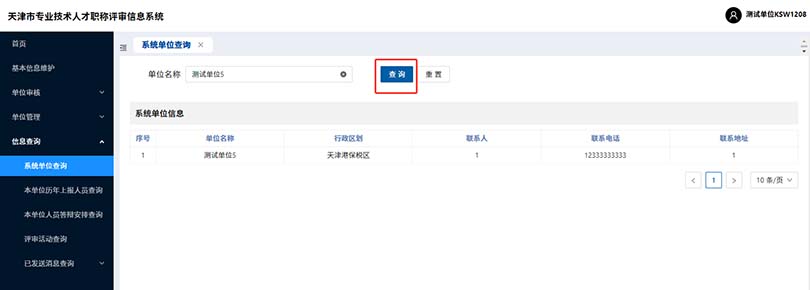
圖 1.2.12
1.2.5.2本單位歷年上報人員查詢
此功能可查詢本單位申報人往年申報信息。包括年度、姓名、工作單位、申報系列、申請日期、材料當前狀態等申報信息,在搜索框內輸入想要查找的內容,之后點擊【查詢】,下方歷年上報人員查詢里會顯示申報人信息,點擊右側【審批流程】可查申報人的審核意見和材料當前所在機構。
【數據導出】可匯總下載查詢顯示申報人的申報信息,如圖1.2.13所示。
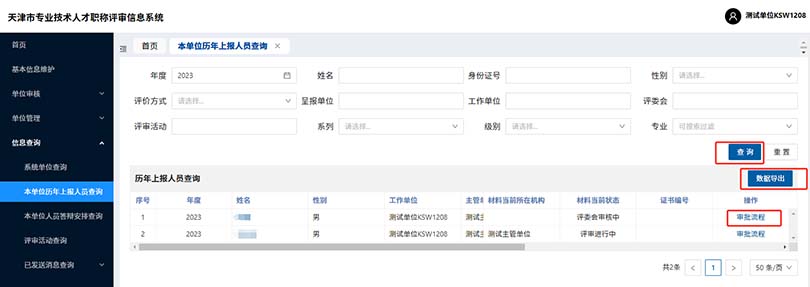
圖 1.2.13
1.2.5.3本單位人員答辯安排查詢
若本單位申報人需要進行答辯可在此功能查看答辯信息。
由申報評審委員會在申報前設置是否需要答辯,此處顯示申報人姓名、答辯時間、答辯到會時間、答辯地址、答辯簽到處、答辯序號、答辯會議室等信息,如圖1.2.14所示。
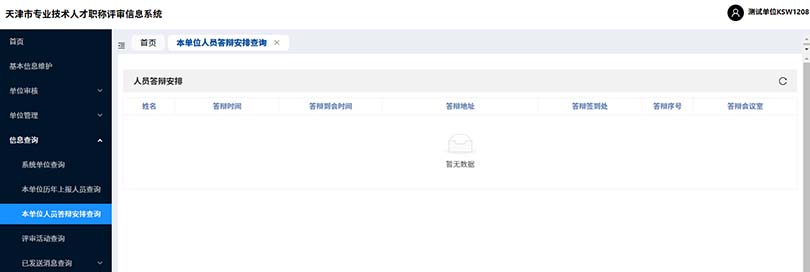
圖 1.2.14
1.2.5.4評審活動查詢
選擇相應的年份、評委會名稱、評審活動名稱點擊【查詢】即可顯示對應的評審活動,點擊【評審活動名稱】可查看此評審活動開始時間和各階段截止時間,如圖1.2.15、圖1.2.16所示。
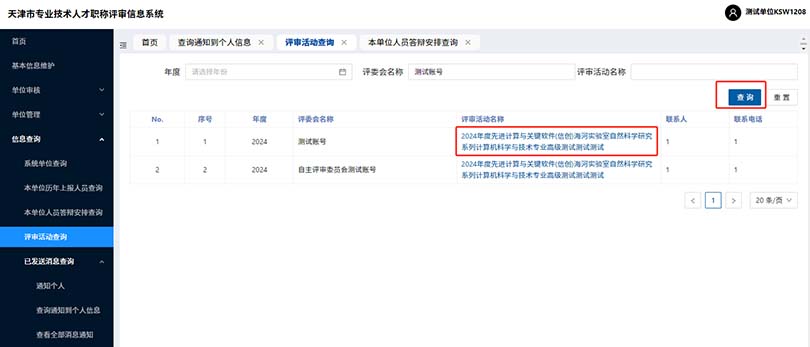
圖 1.2.15
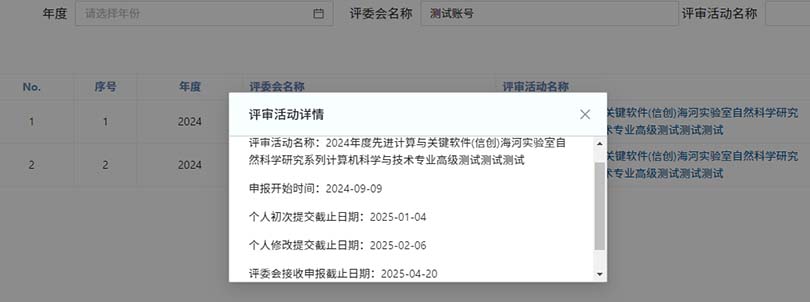
圖 1.2.16
1.2.5.5已發送消息查詢
1.2.5.5.1通知個人
具體操作為:按照姓名、身份證號、工作單位等范圍查詢所需通知的申報人,勾選所需發送的對象,點擊【編輯信息】在彈出窗口中輸入要發送的信息后點擊【發送】,如圖1.2.17所示。
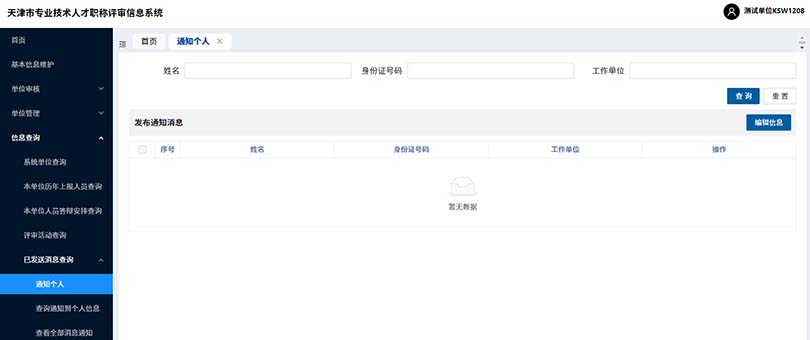
圖 1.2.17
1.2.5.5.2查詢通知到個人信息
輸入想要查詢的姓名、身份證號、工作單位等信息點擊【查詢】,可以查看消息內容、發送時間、是否已讀等。
若發送的信息有誤,可在左側選擇相應申報人,點擊【批量撤回】,如圖1.2.18所示。
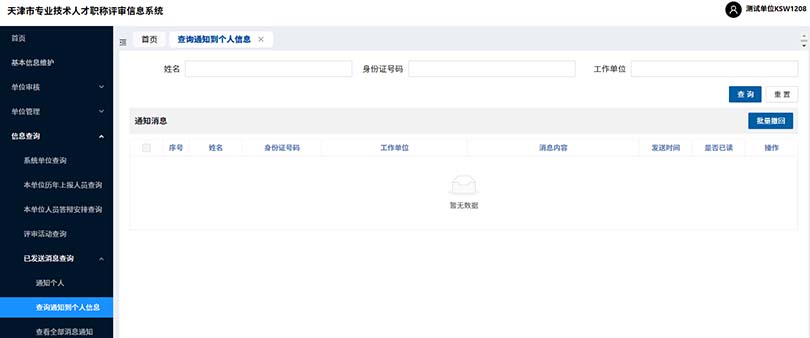
圖 1.2.18
1.2.5.5.3查看全部消息通知
可在此模塊查看評審委員會所發布的消息通知,如評審時間變動通知,點擊未讀信息查閱后選擇【確認已讀】。